

Stel SalesPoint in binnen Salesforce
Uw SharePoint- & Salesforce-integratie is bijna klaar, nog één korte installatie te gaan. Deze handleiding leidt u door het koppelen van uw SharePoint-site aan uw Salesforce-org en het toevoegen van de component aan uw Lightning-pagina's.
Salesforce-installatie
Koppel uw SharePoint-site aan uw Salesforce-org.
- 1
Permission sets toewijzen
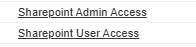
Wijs de juiste Permission Set(s) toe aan uw gebruikers. Wijs minimaal SharePoint Admin Access toe aan uw eigen gebruiker, zodat u de volgende stappen kunt uitvoeren.
- 2
Open de SharePoint-app
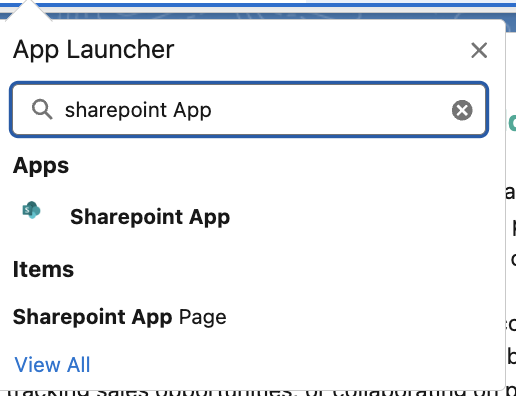
Ga naar de App Launcher en zoek op SharePoint App. Open de app: standaard opent de homepagina van de app.
- 3
Start het verlenen van toegang
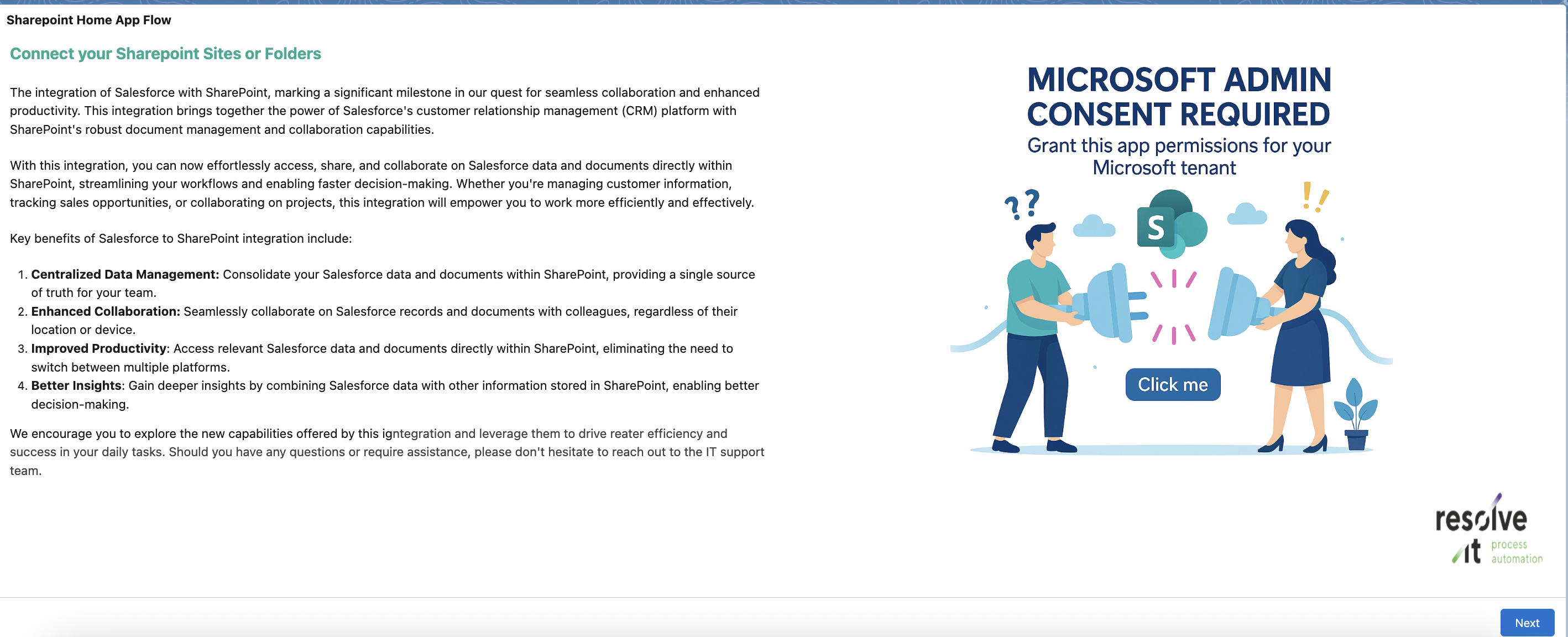
Klik op de homepagina op het “Click me”-vlak aan de rechterkant. Er opent een nieuw tabblad waarin u toegang verleent aan de SharePoint-app.
- 4
Accepteer het toestemmingsverzoek
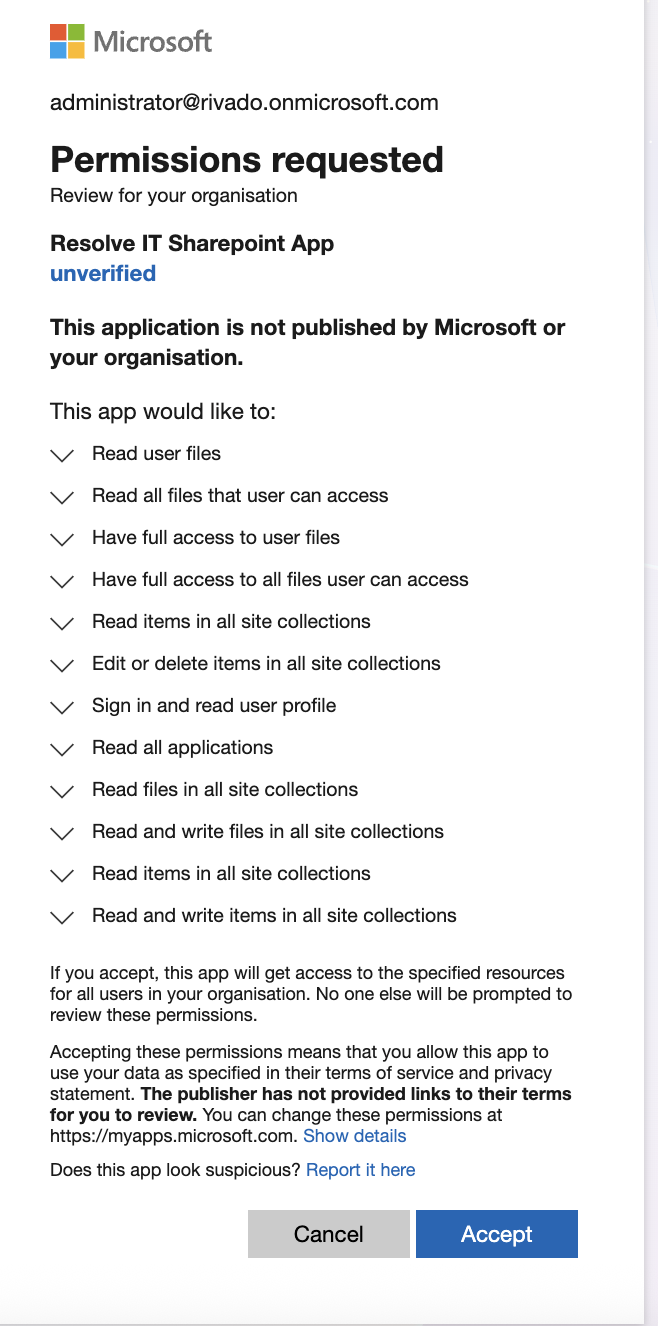
Accepteer in het nieuwe tabblad het toestemmingsverzoek van de app. U wordt daarna doorgestuurd naar de Salesforce-loginpagina.
- 5
Gebruik de juiste login-URL
Standaard wordt u doorgestuurd naar
login.salesforce.com. Heeft u de app in een Sandbox geïnstalleerd, vervang dit dan doortest.salesforce.com.
- 6
Inloggen & bevestigen
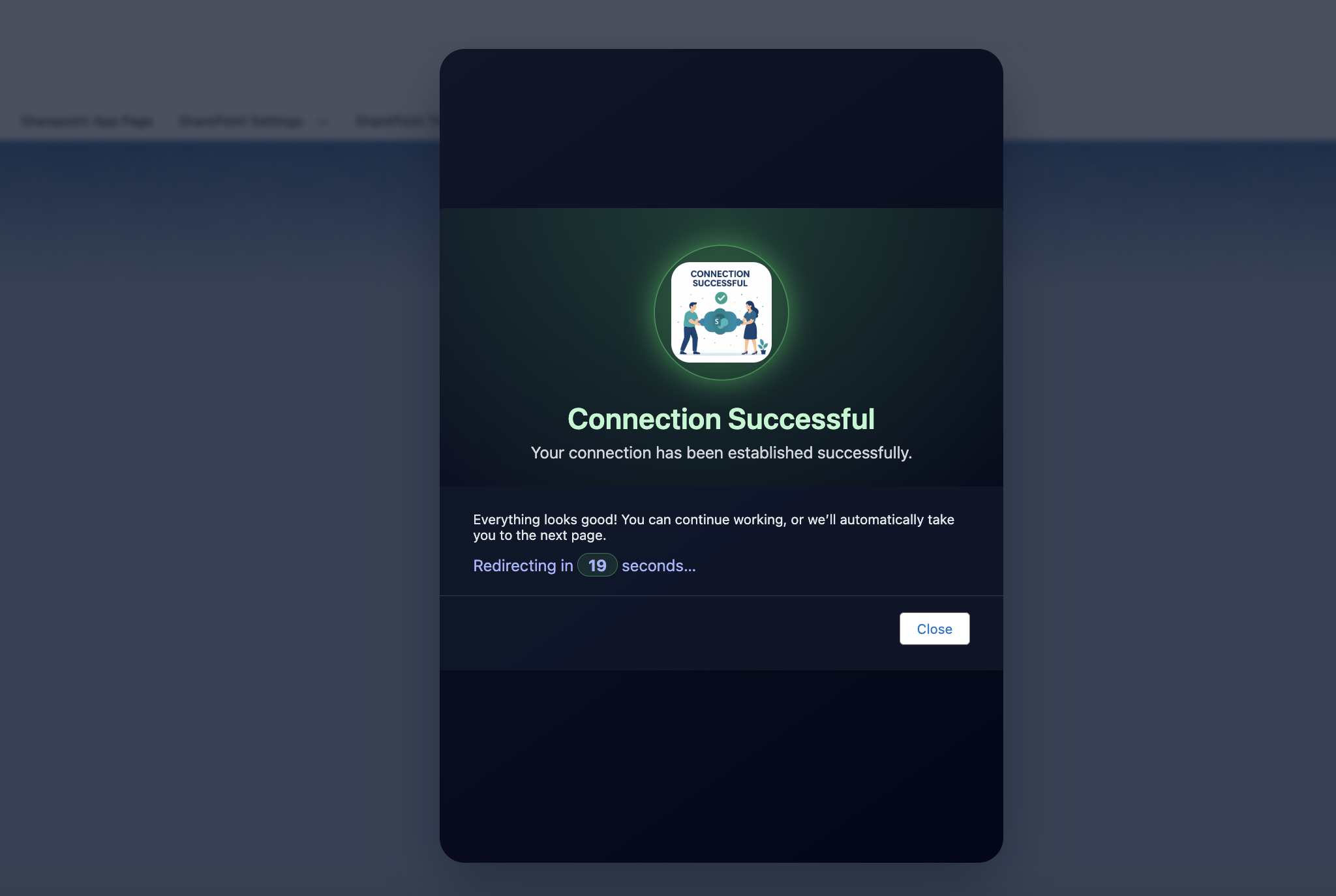
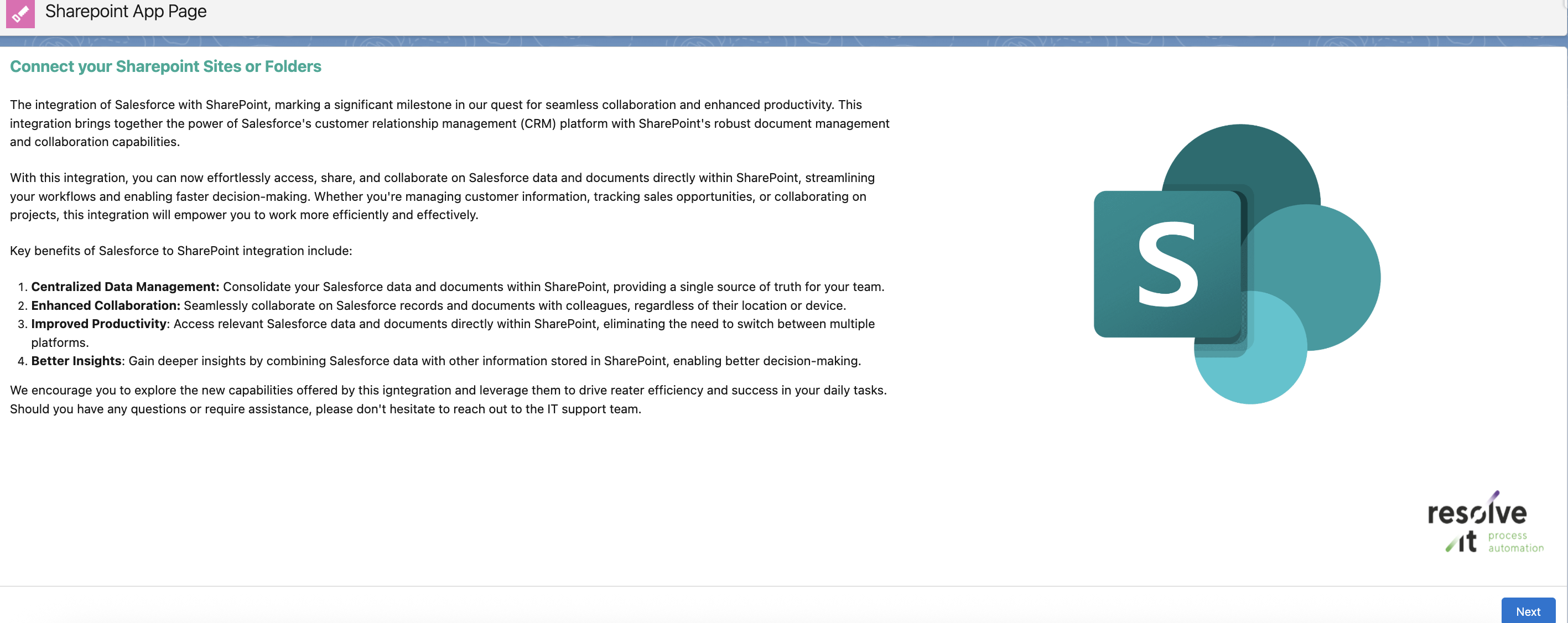
Log in met uw Salesforce-org. Er verschijnt een “Connection successful”-melding. Sluit deze: u keert terug naar de homepagina van de app (nu met een andere afbeelding). Klik op Next.
- 7
Maak een nieuwe verbinding
Kies Create a new connection en geef de gekoppelde SharePoint-site een duidelijke, generieke naam. Klik op Next.

- 8
Kies de hoofdmap
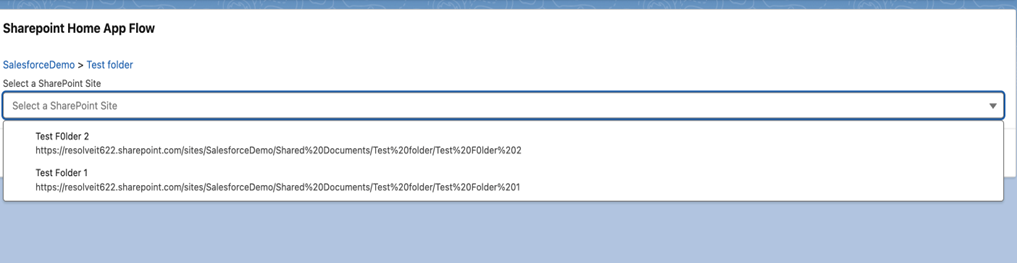
Selecteer de Site ID (of een map daarbinnen) als de hoofdmap waar de dynamische mappen worden aangemaakt (bijv. site “Salesforce Demo”, map “Test Folder”). Klik op Next.
- 9
Profielen, bestandstypen & verwijderrechten instellen
Stel op het laatste scherm drie dingen in: de profielen die toegang krijgen tot de app, de toegestane bestandsformaten (bijv. pdf, docx) en de gebruikers die SharePoint-bestanden vanuit Salesforce mogen verwijderen.


Trusted URL-configuratie
Ga naar Setup → zoek op Trusted URL → Trusted URL → New Trusted URL, vul vervolgens de onderstaande velden in en klik op Save:
| Veld | Waarde |
|---|---|
| API Name | Een naam zonder spaties of speciale tekens, bijv. bedrijfsnaam_Sharepoint |
| URL | https://uwdomein.sharepoint.com (uw eigen SharePoint-domein) |
| Active | Aangevinkt |
| CSP Context | All |
| connect-src (scripts) | Aangevinkt |
| font-src (fonts) | Aangevinkt |
| frame-src (iframe-inhoud) | Aangevinkt |
| img-src (afbeeldingen) | Aangevinkt |
| media-src (audio & video) | Aangevinkt |
| style-src (stylesheets) | Aangevinkt |
💡 Tip: uw SharePoint-domein is de URL waarmee u SharePoint opent, bijv. https://resolveit.sharepoint.com.
Lightning-pagina configureren
Voeg de SharePoint-component toe aan uw objectpagina's.
- 1
Maak twee tekstvelden per object
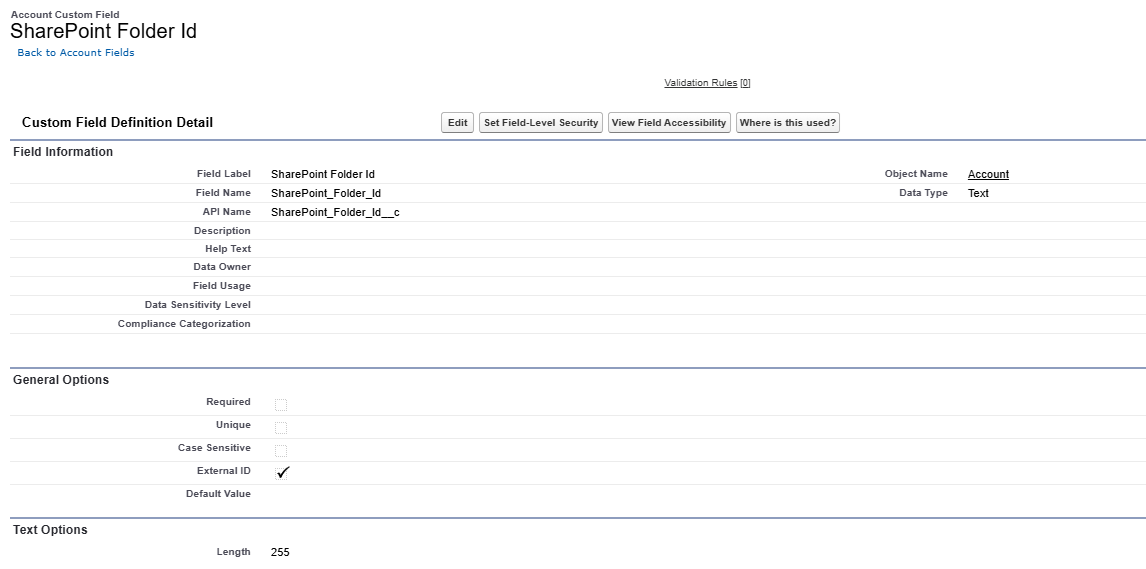
Maak op elk object dat u met SharePoint wilt koppelen twee tekstvelden aan: één om het SharePoint Folder ID op te slaan en één voor het Pinned Folder ID.
- 2
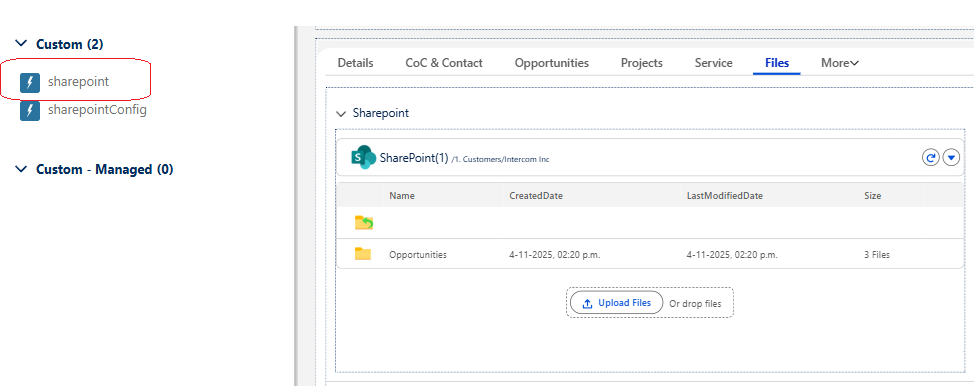
Voeg de component toe aan de Lightning-pagina
Open de Lightning App Builder en sleep de SharePoint-component naar een willekeurige Lightning-pagina.
- 3
Configureer de component
De instellingen kunnen per object verschillen. Vul in:
- API-naam van het veld waarin het SharePoint Folder ID wordt opgeslagen.
- API-naam van het veld waarin het Pinned Folder ID wordt opgeslagen.
- API-naam van het object waarvoor de component werkt.
- (Optioneel) API-naam van het bovenliggende object, alleen als u de record wilt koppelen aan een ander object in de mappenstructuur.
- (Optioneel) API-naam van het veld waarin het SharePoint ID op het bovenliggende object staat.
- API-naam van het veld dat de mapnaam op SharePoint bepaalt (standaard = recordnaam).
- (Optioneel) Een maximale hoogte voor de Lightning-component.
- Selecteer met welke SharePoint-site u verbindt: de site die u in de Salesforce-installatiestappen hebt aangemaakt.
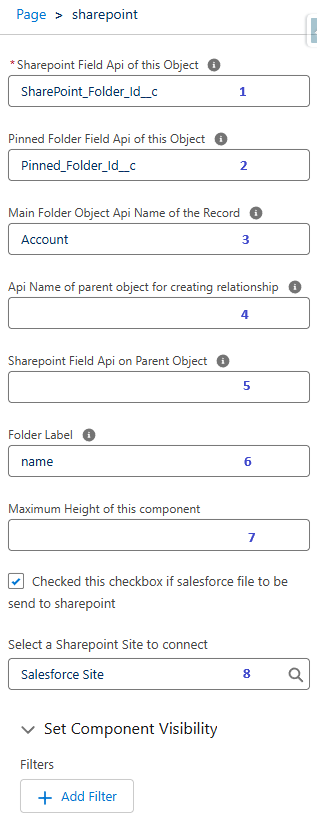
Het Salesforce Files-vinkje: indien aangevinkt worden bestanden die als Salesforce Files worden aangemaakt door (externe) gebruikers of apps automatisch ook naar SharePoint gekopieerd.
- 4
Opslaan & activeren
Sla de Lightning-pagina op en activeer deze. SalesPoint is nu actief op dat object.
Hulp nodig?
Onze consultants helpen u graag met de installatie of een begeleide onboarding.